Cloud-Transkription mit Smart- und wortgetreuem Modus
Gemini- und Gemma-Modelle für Workflow-Prompts
Aktualisierbare Kataloge für Transkriptions- und Textmodelle
Live-Vorschau mit unterstützten Transkriptionsmodellen
Einstellungen dieser Edition
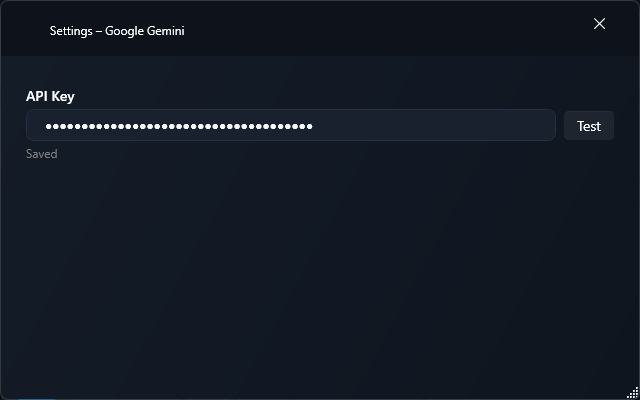
API-Key in den verschlüsselten Windows-Einstellungen speichern und validieren
Modelle aktualisieren und Transkriptionsmodell im Anbieter oder Workflow wählen
Smart für bereinigtes Diktat oder Verbatim für wortgetreue Ausgabe wählen
Einrichtung
Öffne Einstellungen > Integrationen und aktiviere Gemini.
Speichere deinen Google-AI-Studio-API-Key und aktualisiere den Modellkatalog.
Wähle Gemini als Transkriptionsanbieter und ein verfügbares Transkriptionsmodell.
Wähle Smart für bereinigtes Diktat oder Verbatim für eine möglichst wortgetreue Ausgabe. Live-Vorschauen benötigen ein Modell mit Live-Unterstützung.
Für Textverarbeitung wählst du Gemini separat als LLM-Anbieter im Workflow und ein Gemini- oder Gemma-Textmodell.
Modelle und Datenschutz
Transkriptions- und Textmodelle werden getrennt gefiltert. Welche Modelle nutzbar sind, hängt von Googles Katalog und deinem API-Zugang ab. Der Transkriptionsanbieter unterstützt keine Übersetzungsanforderung; Übersetzungen können als separater Text-Workflow erfolgen.
Audio und Text werden für die jeweils gewählte Funktion an Google gesendet. Abrechnung und Nutzungslimits richten sich nach deinem Google-Konto.