Grok Speech to Text für aufgezeichnete und laufende Transkription
Grok als LLM-Anbieter mit aktualisierbarem Modellkatalog
Text-to-Speech mit aktualisierbaren integrierten und benutzerdefinierten xAI-Stimmen
Einstellungen für niedrige Latenz und Textnormalisierung bei der Sprachausgabe
Einstellungen dieser Edition
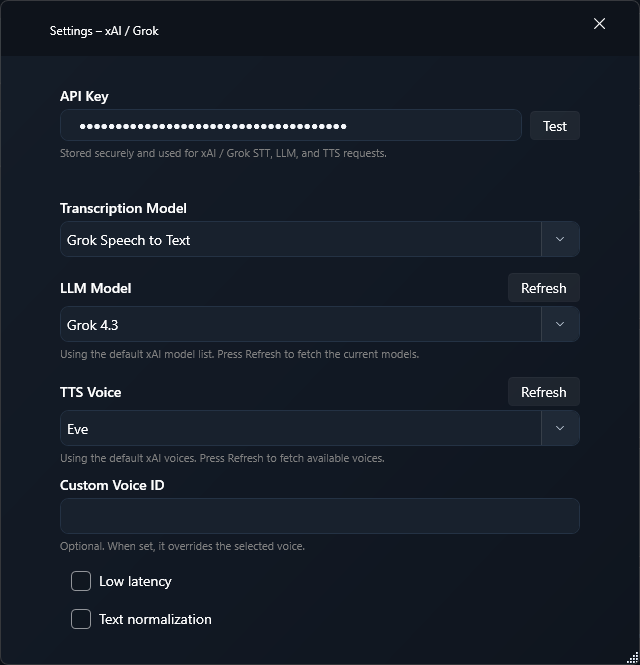
Speichere und validiere den API-Schlüssel verschlüsselt in TypeWhisper für Windows
Wähle Transkriptions- und LLM-Modell und aktualisiere den Modellkatalog bei Bedarf
Wähle oder aktualisiere eine TTS-Stimme, trage optional eine eigene Voice-ID ein und konfiguriere Latenz und Normalisierung
Anleitung für diese Edition
So richtest du das Add-on ein und prüfst seine plattformspezifischen Funktionen mit einem ersten praktischen Ablauf.
Aufgaben in TypeWhisper
TranskriptionLLMText-to-Speech
Einrichtung
1Öffne Einstellungen > Integrationen. Installiere xAI / Grok unter Entdecken, falls das Add-on noch nicht unter Installiert erscheint, und aktiviere es.
2Öffne die Einstellungen des Add-ons und prüfe die für diese Edition verfügbaren Optionen.
3Speichere und validiere den API-Schlüssel verschlüsselt in TypeWhisper für Windows
4Wähle Transkriptions- und LLM-Modell und aktualisiere den Modellkatalog bei Bedarf
5Wähle oder aktualisiere eine TTS-Stimme, trage optional eine eigene Voice-ID ein und konfiguriere Latenz und Normalisierung
6Wähle xAI / Grok als Transkriptions-Engine in den allgemeinen Einstellungen, einem Profil oder einer Workflow-Überschreibung.
7Wähle xAI / Grok als LLM-Anbieter für den Prompt oder die Übersetzung eines Workflows.
8Wähle xAI / Grok als Text-to-Speech-Anbieter für gesprochenes Feedback oder das Vorlesen von Text.
Diese Edition verwendet einen Cloud-Anbieter. Je nach Funktion werden Audio, Text oder beides erst übertragen, wenn du den Anbieter konfigurierst und auswählst.