

Stabil
Windows ist ein stabiles Desktop-Release. Aktuelle Workflow-Vorlagen, Zuordnungsregeln, Nachbearbeitung und Ausgabeoptionen.
Workflows
Verbinde Transkription, KI-Nachbearbeitung und Ausgabe mit einer App, Website, einem Tastenkürzel oder einem globalen Fallback.
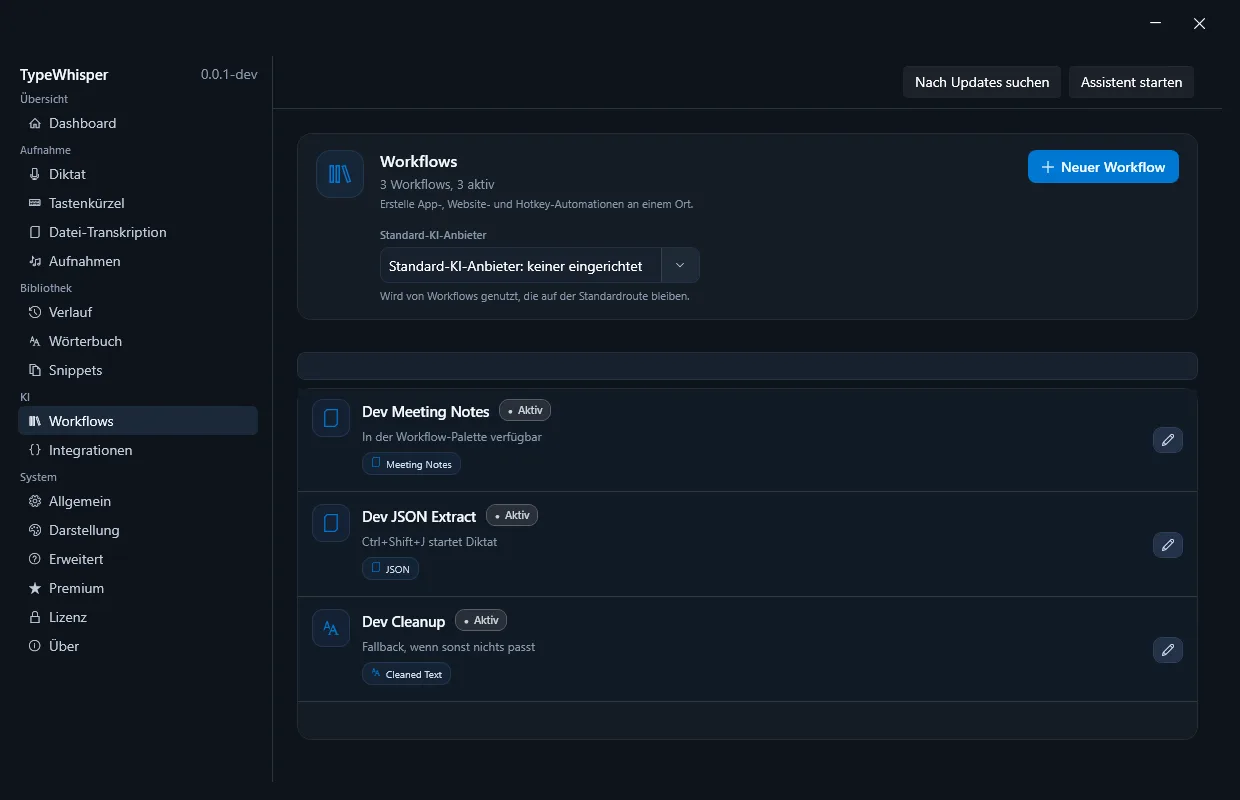
Workflow erstellen
- 1. VorlageWähle Bereinigter Text, Übersetzung, E-Mail-Antwort, Meeting-Notizen, Checkliste, JSON, Zusammenfassung oder einen benutzerdefinierten Workflow.
- 2. TriggerLege fest, wann der Workflow automatisch, immer als Fallback oder nur manuell verfügbar ist.
- 3. VerhaltenÜberschreibe bei Bedarf Transkriptionsmodell, Aufgabe, geordnete Sprachhinweise, Übersetzungsziel, Whisper-Modus und KI-Anbieter.
- 4. AusgabeFüge den Text ein oder sende ihn an ein Action-Plugin; steuere Formatvorgabe, Zahlenformatierung und optionales Enter nach dem Einfügen.
Trigger
| Typ | Verhalten |
|---|---|
| App | Passt auf einen oder mehrere Windows-Prozessnamen, zum Beispiel OUTLOOK.EXE oder Code.exe. |
| Website | Passt auf Domains und Wildcards in unterstützten Browsern, unabhängig vom Browserprozess. |
| Tastenkürzel | Startet Diktat oder verarbeitet ausgewählten beziehungsweise kopierten Text mit genau diesem Workflow. |
| Always | Globaler Fallback, wenn kein passender App- oder Website-Workflow gefunden wurde. |
| Manual | Erscheint nur in der Workflow-Palette und läuft nie automatisch. |
Ein automatischer Workflow kann App-, Website- und Tastenkürzel-Komponenten kombinieren. Website-Muster unterstützen Wildcards wie *.github.com.
Priorität bei der Auswahl
TypeWhisper verwendet den ersten passenden Eintrag dieser Reihenfolge:
- Erzwungener Workflow über sein eigenes Tastenkürzel
- Kombination aus App und Website
- Nur Website
- Nur App
- Globaler Always-Fallback
Treffen mehrere Workflows derselben Stufe zu, entscheidet ihre Sortierreihenfolge; bei Gleichstand der Name. Manual-Workflows nehmen an dieser automatischen Auswahl nicht teil.
KI-Nachbearbeitung und „Keine“
Vorlagen erzeugen eine passende Systemanweisung für den gewählten KI-Anbieter. Mit Feintuning-Anweisungen kannst du Ton, Struktur oder Ausgabe weiter eingrenzen. Wähle als KI-Anbieter „Keine (keine Nachbearbeitung)“, wenn der Workflow nur Transkriptions-, Sprach-, Modell- oder Ausgabeoptionen anwenden soll. Dann wird kein Text an einen LLM-Anbieter gesendet.
Sprachhinweise, Aktionen und Ausgabe
- • Sprachhinweise: Übernimm die globale Liste, aktiviere freie automatische Erkennung oder hinterlege eine eigene geordnete Liste für diesen Workflow.
- • Action-Plugins: Senden das fertige Ergebnis an eine installierte Aktion statt in das aktive Textfeld. Verfügbarkeit und Verhalten hängen vom Add-on ab.
- • Einfügen: Ohne Action-Plugin wird Text normal eingefügt. Optional kann TypeWhisper anschließend Enter drücken.
- • Zahlen: Übernimm die globale Zahlenformatierung oder schalte sie für den Workflow gezielt ein beziehungsweise aus.