
Workflows
Erstelle Website-, App-, Hotkey-, manuelle und Fallback-Workflows für Diktat und direkte Textverarbeitung.
Wie Workflows funktionieren
Wenn du mit dem Diktieren beginnst, gleicht TypeWhisper zuerst die aktuelle Browser-URL und danach die aktive App mit deinen aktiven Workflows ab. Passende Workflows können Sprache, Aufgabe, Engine, Übersetzungsmodus, Prompts und verwandtes Verhalten automatisch überschreiben. Hotkey-Workflows können außerdem die aktuelle Auswahl oder Zwischenablage direkt verarbeiten, ohne Audio aufzunehmen. Der aktive Workflow-Name erscheint als Badge im Indikator zusammen mit dem Grund für den Match.
Trigger-Typen
Website
Website-Workflows funktionieren browserübergreifend. Nutze eine oder mehrere Domains; ein Workflow für github.com trifft auch auf Subdomains wie gist.github.com ab.
App
App-Workflows greifen, sobald eine der ausgewählten Apps aktiv ist. Nutze eine oder mehrere Apps für Tools wie Mail, Slack, Terminal oder Browser, wenn keine Website-Bedingung nötig ist.
Hotkey
Hotkey-Workflows laufen, wenn du ihren zugewiesenen Shortcut drückst. Sie können ein Diktat starten oder markierten Text verarbeiten und konkurrieren nicht mit automatischem App- oder Website-Matching.
Manuell
Manuelle Workflows sind über die Workflow-Palette verfügbar. Sie laufen nur, wenn du sie direkt auswählst.
Always-Fallback
Ein Always-Workflow wird zum globalen Fallback. Er greift nur dann, wenn kein spezifischerer Workflow passt.
Priorität
TypeWhisper löst automatische Workflow-Matches in dieser Reihenfolge auf:
- Website-Match
- App-Match
- Always-Fallback-Workflow
Manuelle und Hotkey-Workflows sind direkte Aktionen. Sie laufen über die Workflow-Palette oder ihren zugewiesenen Shortcut, statt per App- oder URL-Matching ausgewählt zu werden.
Workflow erstellen
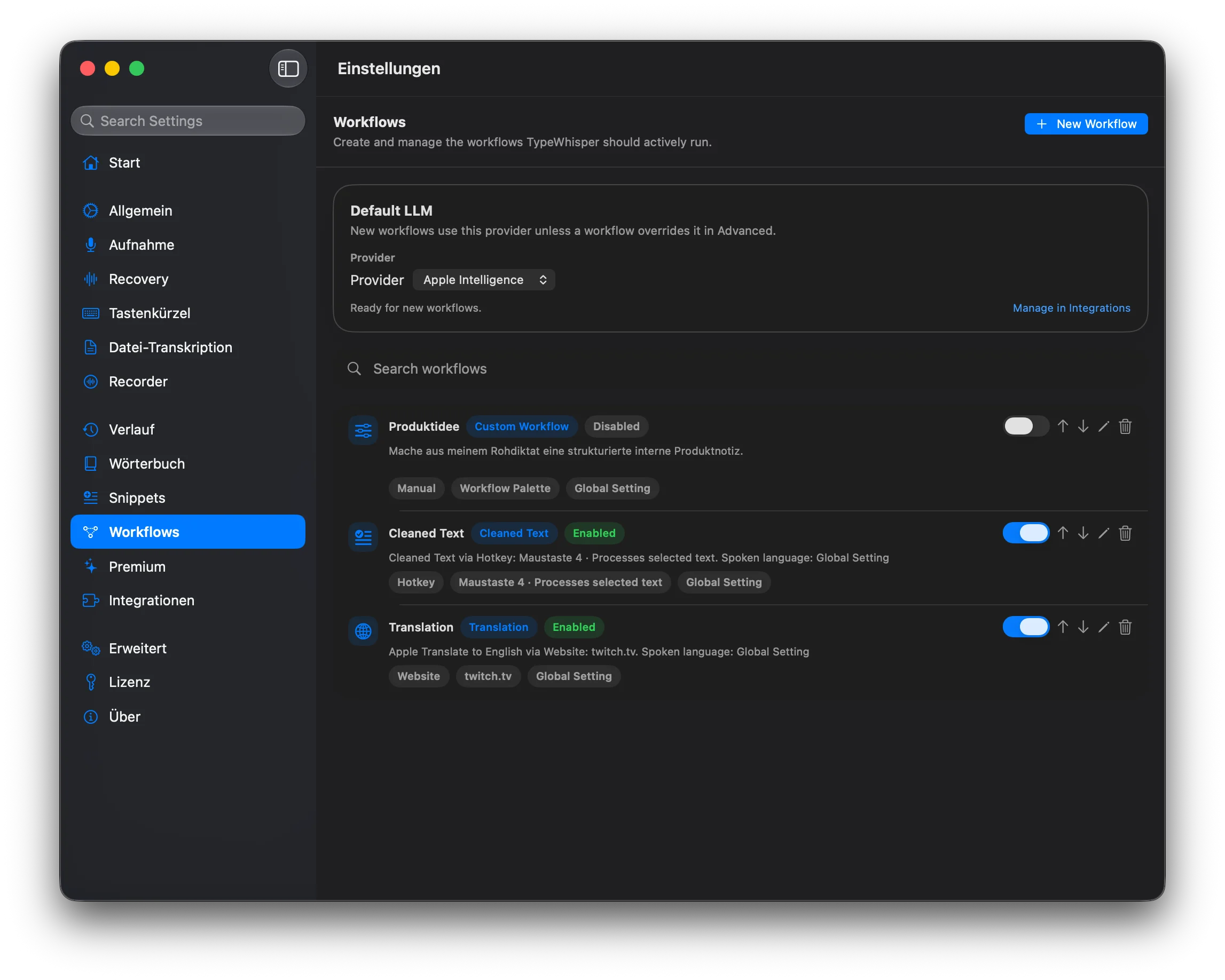
Gehe zu Einstellungen > Workflows und klicke auf „Neuer Workflow“. Wähle eine Vorlage, wähle genau einen Trigger-Typ und konfiguriere danach die Felder für diesen Trigger sowie das gewünschte Verhalten:
- • Apps - Beschränke den Workflow auf eine oder mehrere ausgewählte Apps
- • Websites - Matche Browser-Tabs über eine oder mehrere Domains oder Subdomain-Muster
- • Sprache - Lass Auto-Erkennung aktiv, pinne eine Sprache fest oder begrenze die Erkennung auf wahrscheinliche Sprachen
- • Aufgabe - Transkribieren oder Übersetzen, sofern die gewählte Engine das unterstützt
- • Übersetzungsmodus - Wähle bei Übersetzungs-Workflows Apple Translate auf dem Gerät ab macOS 15+ oder den LLM-Prompt-Modus.
- • Engine - WhisperKit, Parakeet TDT, Apple SpeechAnalyzer (macOS 26+) oder jede Add-on-Engine
- • Prompt - Workflow-spezifische LLM-Prompt-Anweisungen für automatische Nachbearbeitung
- • Prompt-Anbieter - Übernimm die geordnete globale LLM-Fallback-Liste oder wähle einen Provider für einen strikten Einzelaufruf
- • Hotkey - Weise einen oder mehrere Shortcuts zu, um diesen Workflow bei Bedarf direkt zu starten, entweder als Diktat oder als direkte Verarbeitung der aktuellen Auswahl/Zwischenablage
- • Auto-Submit - Sendet das eingefügte Ergebnis in Chat-ähnlichen Apps automatisch ab, wenn es sinnvoll ist
- • Priorität - Bricht Gleichstände zwischen Workflows in derselben automatischen Match-Stufe
Hotkey-Workflows
Du kannst einem Workflow einen oder mehrere Shortcuts zuweisen und festlegen, was diese Shortcuts machen. Diktat starten nutzt den normalen Aufnahmeweg mit den Einstellungen dieses Workflows. Auswahltext verarbeiten überspringt die Aufnahme, liest die aktuelle Bedienungshilfen-Auswahl, fällt bei Bedarf auf Cmd+C und danach auf die Zwischenablage zurück und fügt das verarbeitete Ergebnis über denselben Pfad wie die Workflow-Palette ein.
Sprach- und Engine-Hotkeys
Lege für jede Sprache-Engine-Kombination, die du direkt auslösen willst, einen eigenen Dictation-Only-Workflow an.
- Erstelle einen Dictation-Only-Workflow für Englisch, setze Gesprochene Sprache auf Englisch, wähle WhisperKit plus das gewünschte Modell und weise einen Diktat-starten-Hotkey zu.
- Erstelle einen zweiten Dictation-Only-Workflow für Norwegisch, setze Gesprochene Sprache auf Norwegisch, wähle die lokale Whisper-Engine plus Modell und weise einen anderen Diktat-starten-Hotkey zu.
- Lass Transcription Engine auf Globale Engine verwenden, wenn der Workflow stattdessen deiner normalen Aufnahme-Einstellung folgen soll.
- Nutze Auswahltext-verarbeiten-Hotkeys für Auswahl-Bereinigung oder Prompts; sie nehmen kein Audio auf und brauchen deshalb keine Transcription Engine oder kein Modell.
So bleibt die globale Engine unverändert, während jeder Diktat-Hotkey trotzdem eigene Sprache, Engine und Modell erzwingen kann.
Prompt-Anweisungen
LLM-Prompt-Workflows können Prompt-Anweisungen an einen bestimmten Kontext binden. Lass den Provider auf der globalen Einstellung, um die geordnete LLM-Fallback-Liste zu übernehmen, oder wähle genau einen Provider für einen strikten Einzelaufruf dieses Workflows.
Nutze den Workflow-Leitfaden für Setup-Beispiele und typische Fehler.
Globale LLM-Fallback-Liste
Oben unter Einstellungen > Workflows kannst du Provider mit optionalem Modell hinzufügen und per Drag-and-drop in die gewünschte Reihenfolge bringen. Vererbte Prompts und LLM-Workflows wechseln zum nächsten Eintrag, wenn ein Provider nicht verfügbar ist, nicht wiederhergestellt werden kann, rate-limitiert ist, einen Netzwerk- oder API-Fehler liefert oder keinen Text zurückgibt.
Ein Workflow mit explizit gewähltem Provider verwendet die Liste nicht. Er führt genau einen strikten Aufruf dieses Providers aus. Wenn alle vererbten Fallbacks scheitern, zeigt TypeWhisper einen zusammengefassten Fehler und fügt keinen Ersatztext ein.
Diese Liste ist unabhängig vom Always-Workflow-Trigger: Always bestimmt, welcher Workflow läuft, wenn kein spezifischerer Workflow passt. Die LLM-Fallback-Liste bestimmt dagegen die Reihenfolge der Provider-Versuche innerhalb vererbter Prompt-Verarbeitung.
Mehrere Engines
Dictation-Only-Workflows können die Transcription Engine und das Modell für diesen Hotkey überschreiben. TypeWhisper kann während einer Sitzung mehrere Engines gleichzeitig im Speicher halten. Stelle Modell automatisch entladen auf Nie, wenn zuvor geladene lokale Modelle beim Start wiederhergestellt werden sollen; jede aktive Auto-Unload-Regel hält den Start lazy und lädt das ausgewählte/heruntergeladene Modell erst bei echter Nutzung neu. Konfiguriere das unter Einstellungen > Erweitert.
App-basierte Formatierung
App-basierte Formatierung ist ein leichter Formatierungsschritt, keine semantische oder KI-basierte App-Erkennung. Der globale Schalter unter Einstellungen > Aufnahme aktiviert nur diesen Schritt. Einen sichtbaren Effekt gibt es nur, wenn der gematchte Workflow zusätzlich ein Ausgabeformat setzt.
Wenn das Diktat fertig ist, gibt TypeWhisper das Ausgabeformat des gematchten Workflows an die Post-Processing-Pipeline weiter. Wenn App-basierte Formatierung aktiviert ist, läuft dieser Schritt vor Workflow-Textverarbeitung, Snippets und Wörterbuchkorrekturen.
- • Keins - Deaktiviert zusätzliche Formatierung für diesen Workflow.
- • Automatisch erkennen - Wählt ein Format aus einer festen App-Bundle-ID-Zuordnung. Bekannte Markdown-Apps sind Obsidian, Notion, Typora, Bear und Ulysses. Bekannte HTML-Apps sind Apple Mail und Outlook. Bekannte Code-Apps sind Xcode, VS Code, Cursor, Zed, Terminal und iTerm. Unbekannte Apps fallen auf Plain Text zurück.
- • Markdown - Normalisiert listenartige Zeilen wie - Eintrag, * Eintrag oder diktiertes bullet Eintrag zu Markdown-Listenelementen.
- • HTML - Verpackt Absätze in <p>-Tags, wandelt listenartige Zeilen in <ul>/<li> um und escaped HTML-Zeichen.
- • Plain Text - Lässt den Text aktuell unverändert.
- • Code - Lässt den Text aktuell unverändert.
Formatierungsbeispiele
Obsidian mit Auto-Erkennung
Markdown-Apps normalisieren bullet-artige Eingaben zu Markdown-Listenpunkten.
Eingabe:
bullet first item
* second item

Ausgabe:
- first item
- second item
Apple Mail mit Auto-Erkennung
Mail-Apps erhalten einfache HTML-Absätze und Listen mit escaped Markup.
Eingabe: hello <team> - launch Ausgabe: <p>hello <team></p> <ul> <li>launch</li> </ul>
Terminal oder VS Code mit Auto-Erkennung
Code-Apps nutzen aktuell einen Durchreich-Modus, daher bleibt der eingefügte Text unverändert.
Eingabe:
for item in items:
    print(item)

Ausgabe:
for item in items:
    print(item)
Unbekannte App mit Auto-Erkennung
Unbekannte Apps fallen auf Plain Text zurück, daher bleibt bullet-artige Eingabe unverändert.
Eingabe:
bullet first item

Ausgabe:
bullet first item
Aktuelle Einschränkungen
- • Auto-Erkennung nutzt nur bekannte App-Bundle-IDs.
- • Unbekannte Apps fallen auf Plain Text zurück.
- • Der Formatter bewertet nicht die Bedeutung des Textes.
- • Code und Plain Text sind aktuell Durchreich-Modi.
- • Spätere Prompt- oder LLM-Schritte können das formatierte Ergebnis weiterhin verändern.
Beispiel-Setups
App: Mail, Sprache: Deutsch, Engine: WhisperKit, Modell: Large v3
github.com
Website: github.com, Sprache: Englisch, Prompt: prägnante technische Bereinigung
Übersetzungs-Workflow
Trigger: Manuell oder Always, Übersetzungsmodus: Apple Translate, Zielsprache: Englisch
Sprach-Hotkeys
Zwei Dictation-Only-Workflows: Englisch-Hotkey mit WhisperKit, Norwegisch-Hotkey mit lokaler Whisper-Engine, jeweils mit eigener Sprache und eigenem Modell
Globaler Fallback
Keine App oder Website, Sprache: Auto, Engine: Parakeet TDT v3