

Features
Eine umfassende Übersicht der TypeWhisper-Funktionen auf macOS.
Systemweites Diktieren
Verwende einen globalen Hotkey, um die Aufnahme in jeder App zu starten und zu stoppen. Wähle zwischen Push-to-Talk (halten zum Aufnehmen), Toggle-Modus (drücken zum Starten/Stoppen) oder Modifier-Hotkeys. Transkribierter Text wird automatisch in das aktive Textfeld eingefügt.
Streaming-Vorschau
WhisperKit und Apple SpeechAnalyzer liefern Live-Teilergebnisse während du sprichst. Bei Parakeet und Engines ohne natives Streaming zeigt das Overlay per Fallback den verfügbaren Text und den aktuellen Fortschritt, sobald Ergebnisse vorliegen.
KI-Workflows
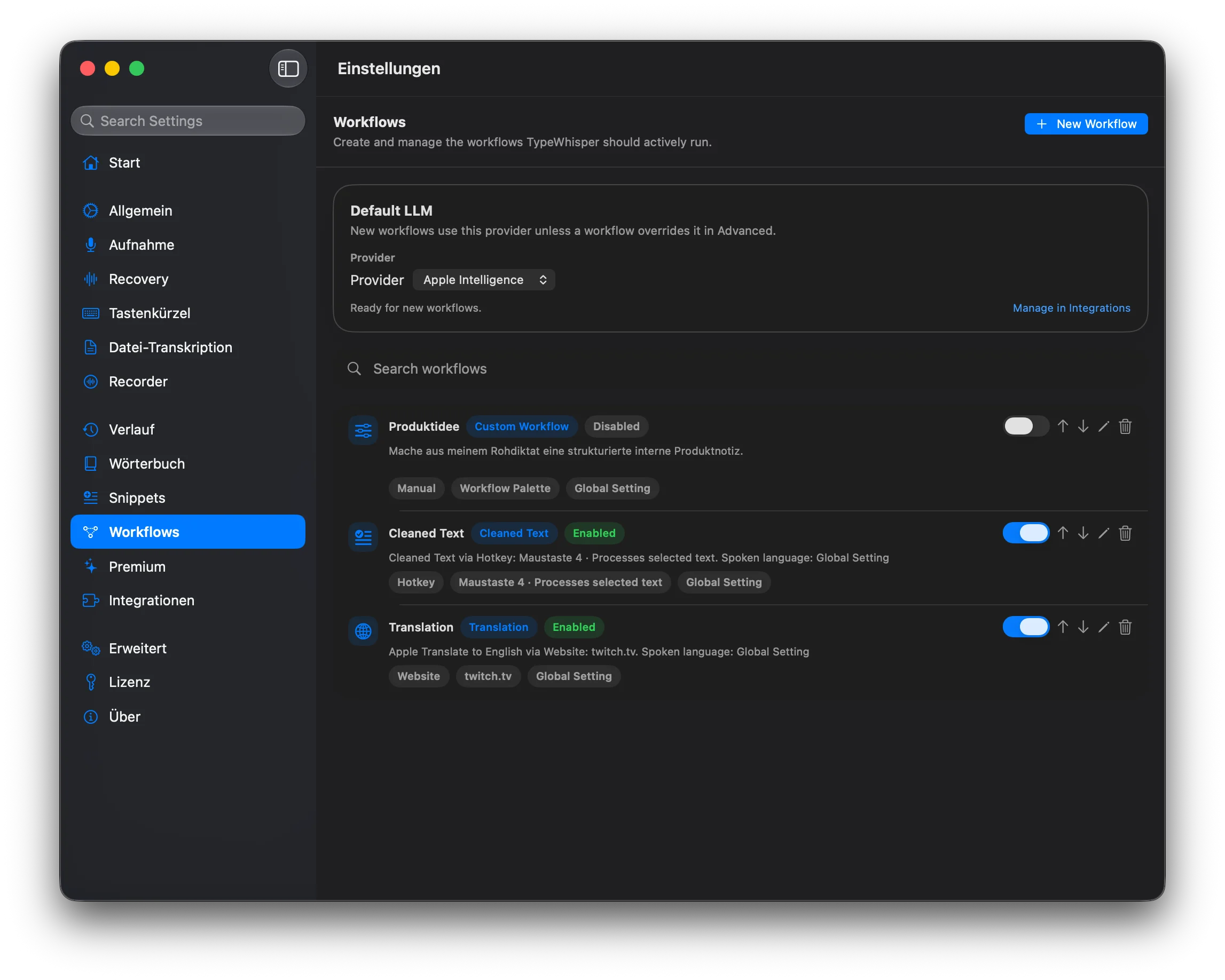
Verarbeite transkribierten Text mit Workflows, bevor er eingefügt wird. TypeWhisper enthält Vorlagen für Übersetzung, Formatierung, Zusammenfassung und app-spezifische Bereinigung.
Verbinde Apple Intelligence (lokal auf dem Gerät), Groq, OpenAI, Gemini oder eine andere LLM-Integration und ordne Provider mit optionalem Modell in einer globalen Fallback-Liste. Workflows übernehmen diese Reihenfolge standardmäßig; ein explizit gewählter Workflow-Provider bleibt ein strikter Einzelaufruf.
Wörterbuch
Bringe TypeWhisper fachspezifisches Vokabular bei. Füge eigene Begriffe hinzu, definiere Korrekturen für häufig falsch erkannte Wörter und aktiviere Premium > Automatisches Korrektur-Lernen, um dein persönliches Wörterbuch aufzubauen. Importiere Community-Begriffspakete und nutze lizenzierte Branchen-Packs für Immobilien, Architektur und juristische Entwürfe.
Das Wörterbuch hat zwei Teile: Eigene Begriffe können an die Transkription übergeben werden, wenn die Engine das unterstützt, und Wörterbuch-Korrekturen werden nach der Transkription automatisch angewendet. Du musst das Wörterbuch nicht manuell erzwingen.
Mit Parakeet können eigene Begriffe komplett lokal bleiben. Aktiviere Vocabulary Boosting, dann verwendet Parakeet diese Begriffe direkt auf dem Gerät während der Transkription, während nachgelagerte Korrekturen weiterhin automatisch laufen.
Vocabulary Boosting
Boosting steuert, wie ähnlich das ursprüngliche Parakeet-Ergebnis einem Wörterbuch-Begriff sein muss, bevor das lokale Vocabulary-Rescoring ihn verwenden darf. Niedrigere Schwellenwerte greifen aggressiver und erfassen stärker abweichende Varianten; höhere Werte sind vorsichtiger und reduzieren falsche Treffer.
AutoEmpfohlener Startpunkt. Parakeet wählt den Schwellenwert automatisch anhand der Anzahl aktiver Begriffe.Strong (0.50)Das aggressivste Preset. Verwende es für markante Namen, die weiterhin häufig verfehlt werden. Es erhöht die Trefferquote, kann aber mehr falsche Treffer erzeugen.Balanced (0.65)Ein vorsichtigerer Mittelweg. Probiere ihn, wenn Strong ähnlich klingende normale Wörter fälschlich ersetzt.Precise (0.80)Erfordert eine hohe Ähnlichkeit. Verwende es, wenn der Begriff einem normalen Wort ähnelt und falsche Treffer schwerer wiegen als verpasste Varianten.Advanced (0.40–0.95)Legt den Schwellenwert manuell fest. Niedrigere Werte sind aggressiver, höhere vorsichtiger. Ändere ihn in kleinen Schritten und wiederhole denselben Testsatz.
Beispiel: Bei einem Namen wie Kazumi startest du mit Auto. Wenn Parakeet ihn weiterhin verfehlt, probiere Strong. Wenn Strong Kazumi bei ähnlich klingenden normalen Wörtern einsetzt, wechsle zu Balanced oder Precise.
Diese Schwellenwerte wirken nur bei Parakeet und erfordern Enable Vocabulary Boosting in der Parakeet-Integration. Andere Engines können Begriffe als Hinweise verwenden, ignorieren aber die Schwellenwerte. Boosting trainiert das Basismodell nicht und ist unabhängig von Wörterbuch-Korrekturen, die weiterhin nach der Transkription ausgeführt werden.
Automatisches Korrektur-Lernen
Automatisches Korrektur-Lernen läuft, nachdem TypeWhisper diktierten Text in die Ziel-App eingefügt hat; es gibt keinen separaten Schalter pro Workflow. TypeWhisper beobachtet den eingefügten Text kurz über macOS-Bedienungshilfen. Wenn du genau ein Wort manuell korrigierst und der Unterschied eindeutig genug ist, wird eine Wörterbuch-Korrektur gespeichert. Satzumschreibungen, Löschungen und mehrdeutige Änderungen werden absichtlich übersprungen, damit TypeWhisper keine schlechten Ersetzungen lernt.
Wenn eine Korrektur gelernt wird, zeigt TypeWhisper Feedback wie Im Wörterbuch gespeichert: „falsch“ -> „richtig“ mit einer Rückgängig-Aktion. Gelernte Einträge kannst du unter Wörterbuch > Automatisch gelernt / Korrekturen prüfen. Wenn kein Feedback erscheint, wurde entweder nichts Sicheres gelernt oder die Ziel-App hat den bearbeiteten Text nicht zuverlässig genug bereitgestellt.
So testest du es
Aktiviere Automatisches Korrektur-Lernen, diktiere einen kurzen Satz in ein normales Textfeld, korrigiere ein falsch erkanntes Wort manuell und drücke dann Return oder Tab, sende die Nachricht oder verlasse das Feld. Achte auf das Feedback zur gelernten Korrektur und den Eintrag im Filter Automatisch gelernt.

Snippets
Definiere Trigger-Phrasen, die zu längeren Textblöcken expandieren. Snippets unterstützen dynamische Platzhalter wie {{DATE}}, {{TIME}}, und {{CLIPBOARD}} für automatisches Einfügen von Datum, Uhrzeit und Zwischenablage.

Datei-Transkription
Ziehe Audio- oder Videodateien per Drag-and-Drop, um sie im Stapel zu transkribieren. Unterstützt alle gängigen Formate (MP3, WAV, M4A, MP4, MOV und mehr). Exportiere Ergebnisse als SRT- oder WebVTT-Untertitel mit genauen Zeitstempeln.

Whisper-Modus
Erhöhe die Mikrofonverstärkung für leises Sprechen oder laute Umgebungen. Pro Profil oder global in den Einstellungen umschaltbar.
Übersetzung
Apple Translate bietet Übersetzung auf dem Gerät zwischen vielen Sprachpaaren. In Workflows kann die Übersetzungsvorlage ab macOS 15+ Apple Translate nutzen oder im LLM-Prompt-Modus über einen Anbieter übersetzen. WhisperKit kann auch Sprache aus jeder unterstützten Sprache ins Englische übersetzen.
Transkriptionsverlauf
Alle Transkriptionen werden lokal mit Zeitstempeln gespeichert, einschließlich der App, in die diktiert wurde, und welche Engine/welches Modell verwendet wurde. Bearbeite Transkriptionen inline und sieh Korrekturerkennung, die Änderungen hervorhebt.
Filtere nach Datum, App oder Engine. Gruppiere Einträge nach Zeitleiste für eine klare Übersicht deiner Diktieraktivität. Wähle mehrere Einträge für Massenlösung oder Multi-Format-Export. Öffne den Verlauf als eigenständiges Fenster für eine Referenz neben deiner Arbeit.

Start-Dashboard
Der Start-Tab zeigt deine Nutzungsstatistiken, ein Aktivitätsdiagramm zur Diktierhistorie und geführte Onboarding-Schritte für neue Nutzer. Sieh auf einen Blick, wie viel Zeit du mit Spracheingabe gespart hast.

Integrations-Hub
Erweitere TypeWhisper über den neuen Integrations-Hub mit Installed-, Discover- und Manual-Tabs, offiziellen und Community-Plugins, Hosting- und Capability-Filtern sowie zentraler Verwaltung heruntergeladener lokaler Modelle.
Sieh dir den Add-ons Marktplatz für verfügbare Plugins an.
