

Audio- oder Videodatei transkribieren
Datei-Transkription starten
Wähle eine Datei über Apples Dateiauswahl oder starte die Aktion Audiodatei transkribieren in Kurzbefehle.
Profil wählen
Lege Sprache, Engine, Modell, Übersetzung und Ausgabeform für diese Datei fest.
Verarbeitung abwarten
Halte die App verfügbar, während ein lokales Modell geladen oder die Datei an einen ausgewählten Cloud-Anbieter übergeben wird.
Im Verlauf prüfen
Öffne das Ergebnis, spiele verfügbares Audio ab, vergleiche Roh- und finalen Text oder wende ein anderes Profil an.
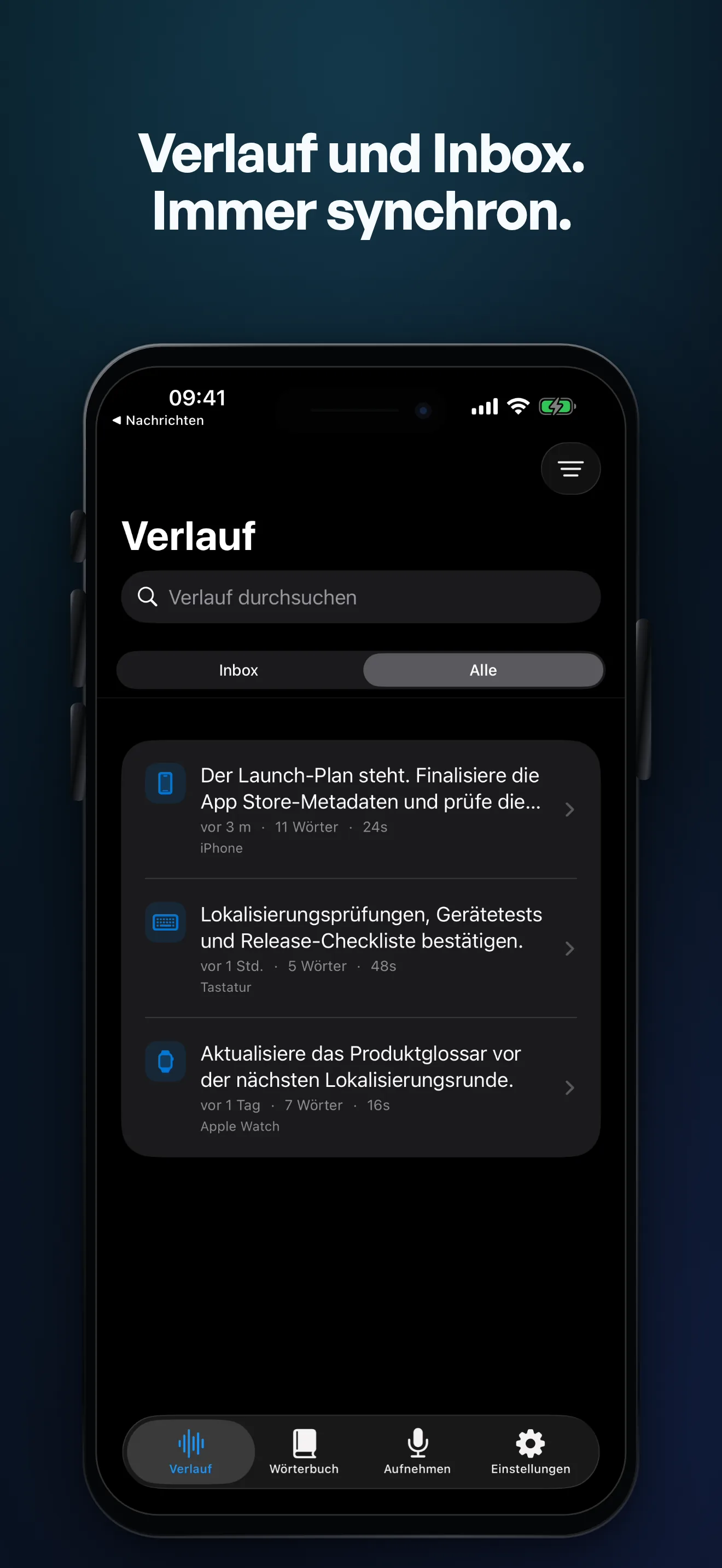
Verlauf als zentrale Ablage nutzen
- Vergangene Transkriptionen durchsuchen.
- Einträge nach Gerät und Aufnahmequelle filtern oder durchsehen.
- Original und verarbeiteten Text in der Detailansicht vergleichen.
- Eine weitere Aufnahme anhängen, den Text bearbeiten oder einen Inbox-Eintrag abschließen.
Capture Inbox abarbeiten
Schnelldiktate, Apple-Watch-Aufnahmen, Kalenderentwürfe und fehlgeschlagene Aufnahmen mit Handlungsbedarf erscheinen in der Inbox. Ein Badge und optionale private Mitteilungen machen neue Ergebnisse sichtbar.
Auf dem iPad trennt die Seitenleiste Inbox, gesamten Verlauf und Gerätequellen. Wähle einen Eintrag, prüfe ihn, korrigiere eine fehlgeschlagene Verarbeitung oder markiere ihn als erledigt.
